
文章目錄
要在 iPhone 上設定 ProtonVPN 並保護行動網路安全,你只需要從 App Store 下載官方 App,登入帳號後允許 iOS 系統建立 VPN 配置即可。為了確保隨時隨地都受到保護,建議在設定中開啟「自動連線 (Auto-connect)」與「終止開關 (Kill Switch)」。如此一來,無論是切換到行動網路還是連上公共 Wi-Fi,Proton VPN 都會自動加密你的傳輸資料,防止個人隱私外洩。
為什麼 iPhone 使用者需要設定 VPN?
很多人以為使用 iPhone 或行動網路(4G/5G)就絕對安全,但事實上,行動網路的基地台切換過程,或是隨意連上的商家免費 Wi-Fi,都可能存在資安漏洞。駭客可以透過中介人攻擊(Man-in-the-Middle)來竊取你的帳號密碼、信用卡資訊或瀏覽紀錄。透過妥善的 Proton VPN 教學 設定,你的所有網路流量都會在離開手機前被加密,即便資料被截獲也只是一堆亂碼,這對於強化 iPhone 隱私保護至關重要。
iPhone 設定 ProtonVPN 步驟教學
設定過程非常直覺,只要按照以下步驟,幾分鐘內就能搞定:
- 下載 App:打開 iPhone 的 App Store,搜尋「Proton VPN」並下載安裝。
- 登入或註冊:開啟 App 後,輸入你的 Proton 帳號。如果還沒有帳號,可以直接在 App 內註冊一個免費帳號。
- 授權 VPN 配置:首次連線時,iOS 系統會彈出一個提示視窗,詢問是否允許「ProtonVPN 新增 VPN 配置」。請點擊「允許」並輸入你的 iPhone 解鎖密碼或使用 Face ID 確認。這是 iOS 的安全機制,用以授權 App 建立加密通道。
- 一鍵連線:進入主畫面後,點擊「快速連線 (Quick Connect)」按鈕,系統會自動幫你連上目前最快的伺服器。
如何設定行動網路與公共 Wi-Fi 自動防護?
如果你經常在外面奔波,手動切換 VPN 實在很麻煩。我們可以透過 ProtonVPN 內建的功能,讓手機在偵測到特定網路時自動開啟防護:
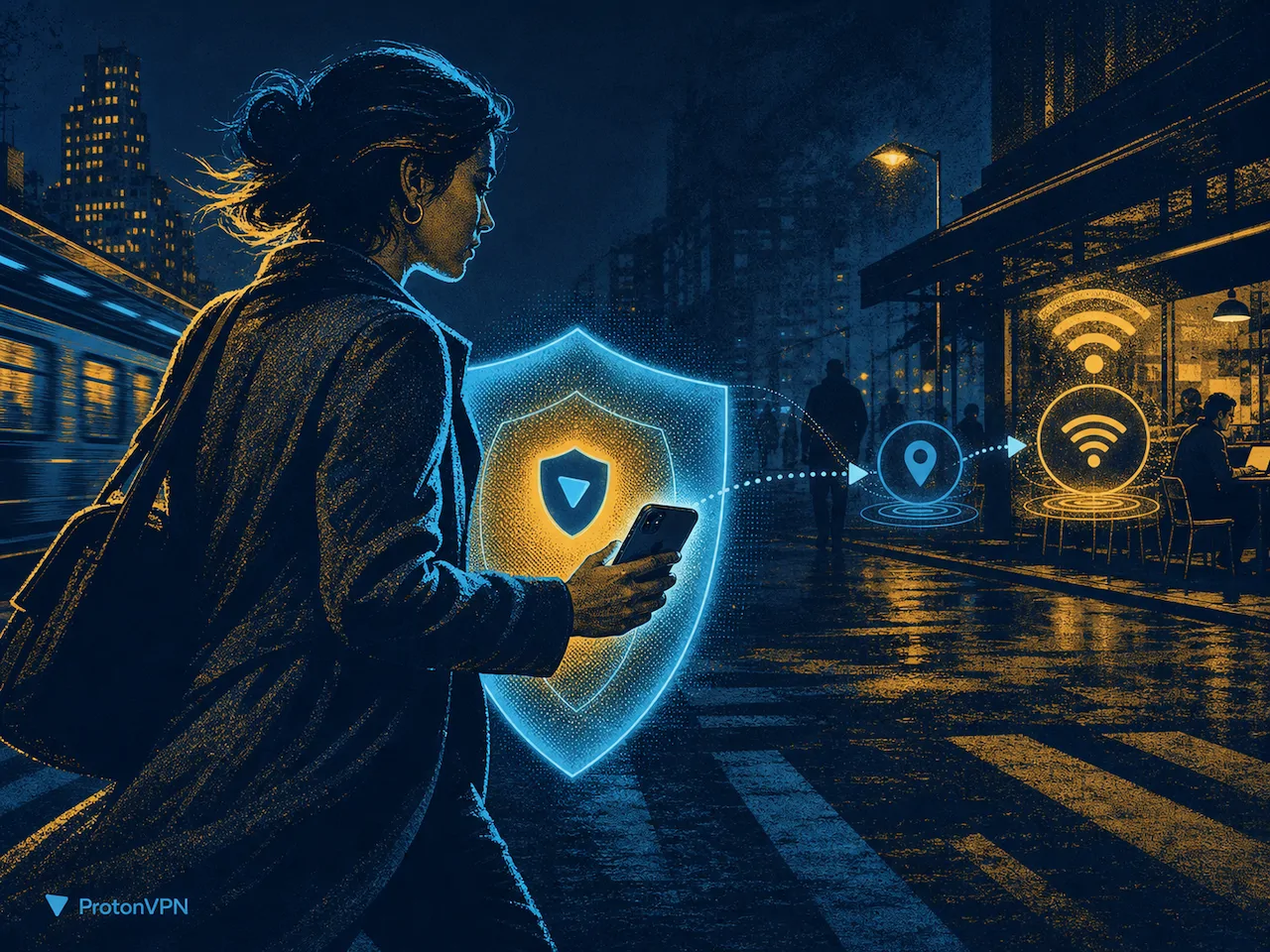
- 啟用自動連線 (Auto-connect):在 App 底部選單點擊「設定 (Settings)」,找到「自動連線」,將其開啟。你可以選擇在「任何網路」或「僅限 Wi-Fi」時觸發。
- 設定不安全 Wi-Fi 規則:在自動連線設定中,你可以勾選「在不安全 Wi-Fi 上連線」,這樣只要手機連上沒有密碼保護的公共熱點,VPN 就會立刻啟動。
- 開啟隨時連線與 Kill Switch:這項功能可以在 VPN 意外斷線時,自動暫停你的網路連線,避免真實的行動網路 IP 和數據在無防護的狀態下曝光。
ProtonVPN 免費版與付費版功能對比
如果你還在猶豫是否要升級,可以參考下方的功能對比表格,評估哪一種方案最符合你的日常使用需求:
| 功能特點 | 免費版 (Free) | 升級版 (Plus) |
|---|---|---|
| 伺服器國家 | 3 個國家 (日本、美國、荷蘭) | 60+ 個國家 |
| 最高連線速度 | 中等速度 | 高達 10 Gbps (超高速) |
| 同時連線裝置數 | 1 台裝置 | 10 台裝置 |
| 安全核心伺服器 (Secure Core) | 無支援 | 有支援 (雙重加密路由) |
| 廣告與惡意軟體防護 (NetShield) | 無支援 | 有支援 |
常見問題
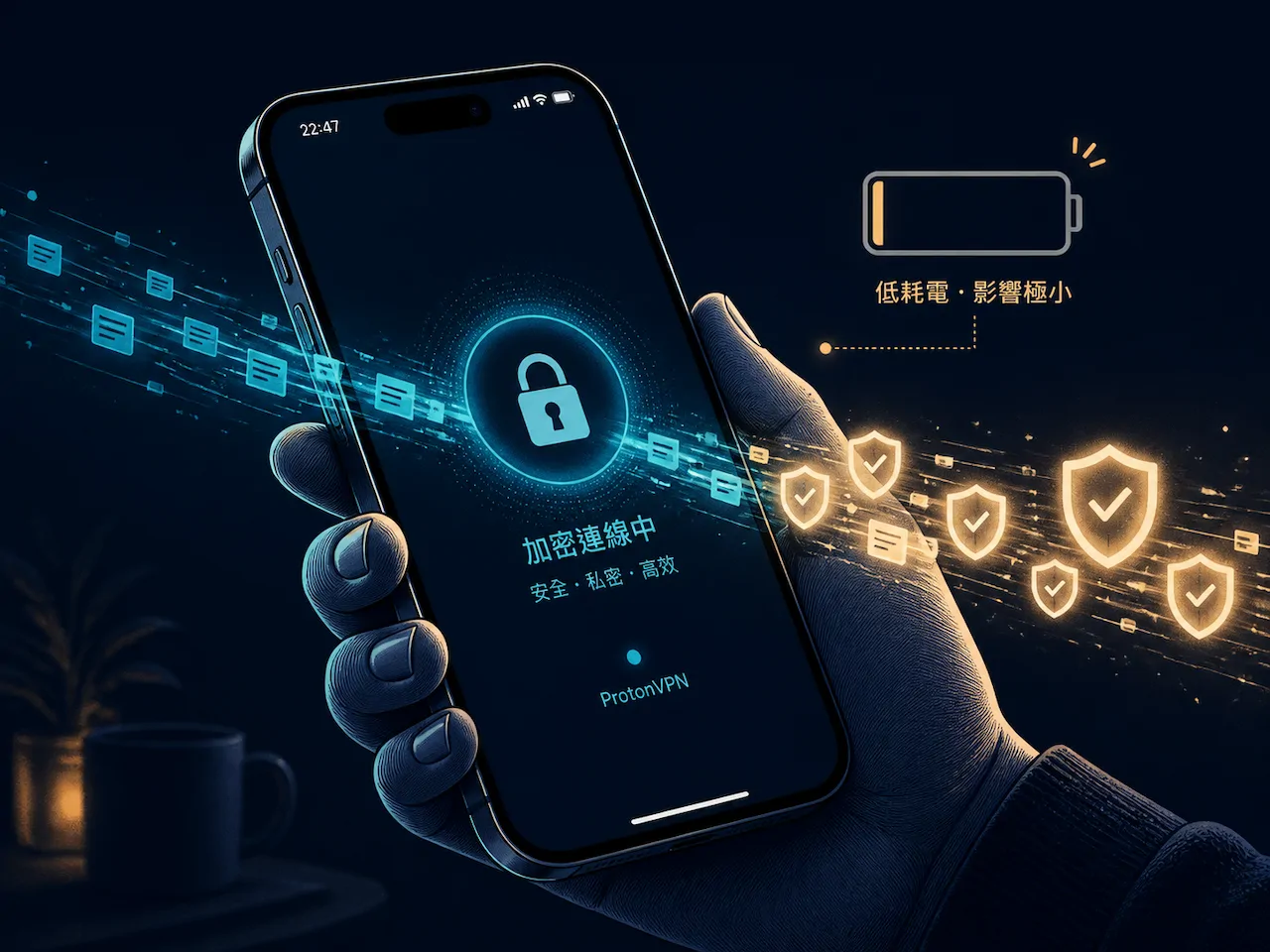
Q1:使用 ProtonVPN 會讓 iPhone 耗電量變快嗎?
任何 VPN 在運作時,因為需要即時加密和解密數據,處理器會消耗稍微多一點的電力。不過 ProtonVPN 優化了 iOS 的背景運作機制,日常使用下,耗電量的增加幾乎微乎其微,不用過度擔心。
Q2:為什麼在 iPhone 開啟 VPN 後,某些台灣的網銀或外送 App 無法連線?
部分金融機構或在地服務為了安全考量,會阻擋來自國外或已知 VPN 伺服器的 IP。如果你使用的是 免費 VPN 且自動連線到了美國或荷蘭的伺服器,就可能遇到這種情況。建議在開啟這類 App 前先暫時中斷 VPN,或是升級至付費版選擇台灣當地的伺服器。
Q3:在行動網路上使用 VPN 會消耗更多傳輸流量嗎?
是的,因為加密協定需要加上額外的安全封包標頭(Overhead),通常會比平常多消耗大約 5% 到 15% 的行動數據流量。如果你的門號不是吃到飽方案,建議在行動網路上謹慎使用,或僅在連上 Wi-Fi 時才開啟。
Q4:一定要開啟 Kill Switch(終止開關)嗎?
強烈建議開啟。如果你的行動網路訊號不穩導致 VPN 暫時斷線,Kill Switch 會立刻切斷所有網路流量,防止你的真實位置與傳輸內容在無加密的狀態下傳送出去,這是確保 iPhone 隱私保護的最後一道防線。