
文章目錄
Split Tunneling(分流通道)是一種網路安全技術,允許使用者決定哪些應用程式的流量需要通過加密的 VPN 隧道,哪些可以直接使用本地網路連線。透過正確的 Split Tunneling 設定,你可以讓需要高隱私的瀏覽器透過 VPN 連線,同時讓對延遲敏感的線上遊戲或本地串流平台直接連線,藉此維持最快的本地網路速度。
什麼是 VPN 分流通道(Split Tunneling)?
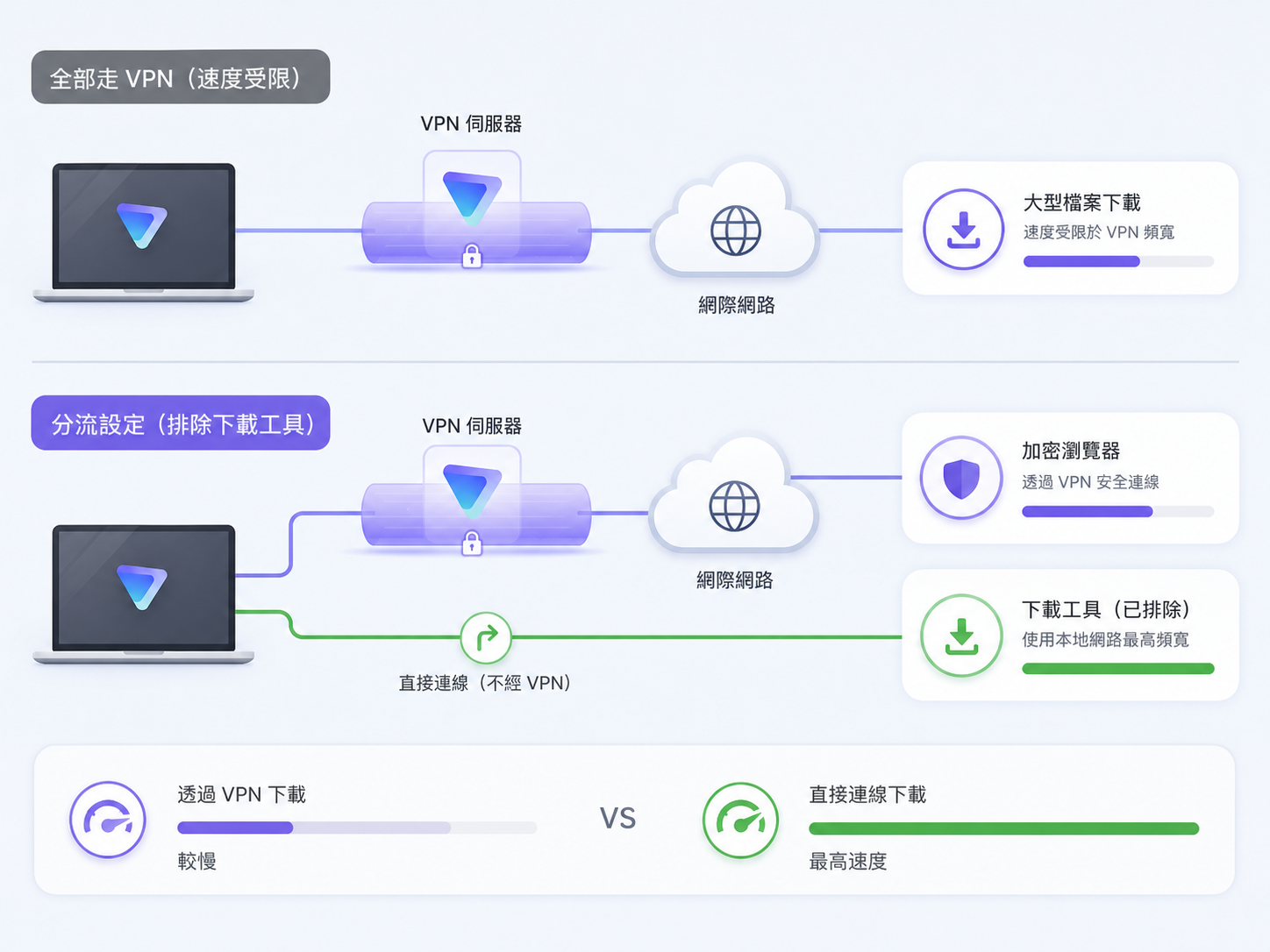
在預設情況下,當你啟動 VPN 後,電腦上所有的網路流量都會被導向加密的 VPN 伺服器。雖然這樣最安全,但有時會帶來不便。例如,當你想下載大檔案、玩線上遊戲,或者存取限制本地 IP 的網路銀行時,經過 VPN 的繞行可能會導致延遲增加或存取被拒。
分流通道解決了這個痛點。它將你的網路流量拆分為兩條獨立的路徑,你可以自由分配不同程式的去向:
| 連線方式 | 流量路由 | 主要優點 | 適用場景 |
|---|---|---|---|
| 完整 VPN 隧道 | 所有網路流量皆經過加密伺服器 | 最高安全性與隱私防護 | 公共 Wi-Fi 上網、隱密瀏覽、繞過地區限制 |
| 分流通道(排除模式) | 指定程式走本地網路,其餘走 VPN | 兼顧安全與本地網路的高速度 | 線上遊戲、下載大型檔案、使用網銀 |
如何進行 Proton VPN 分流設定?(Windows 步驟示範)
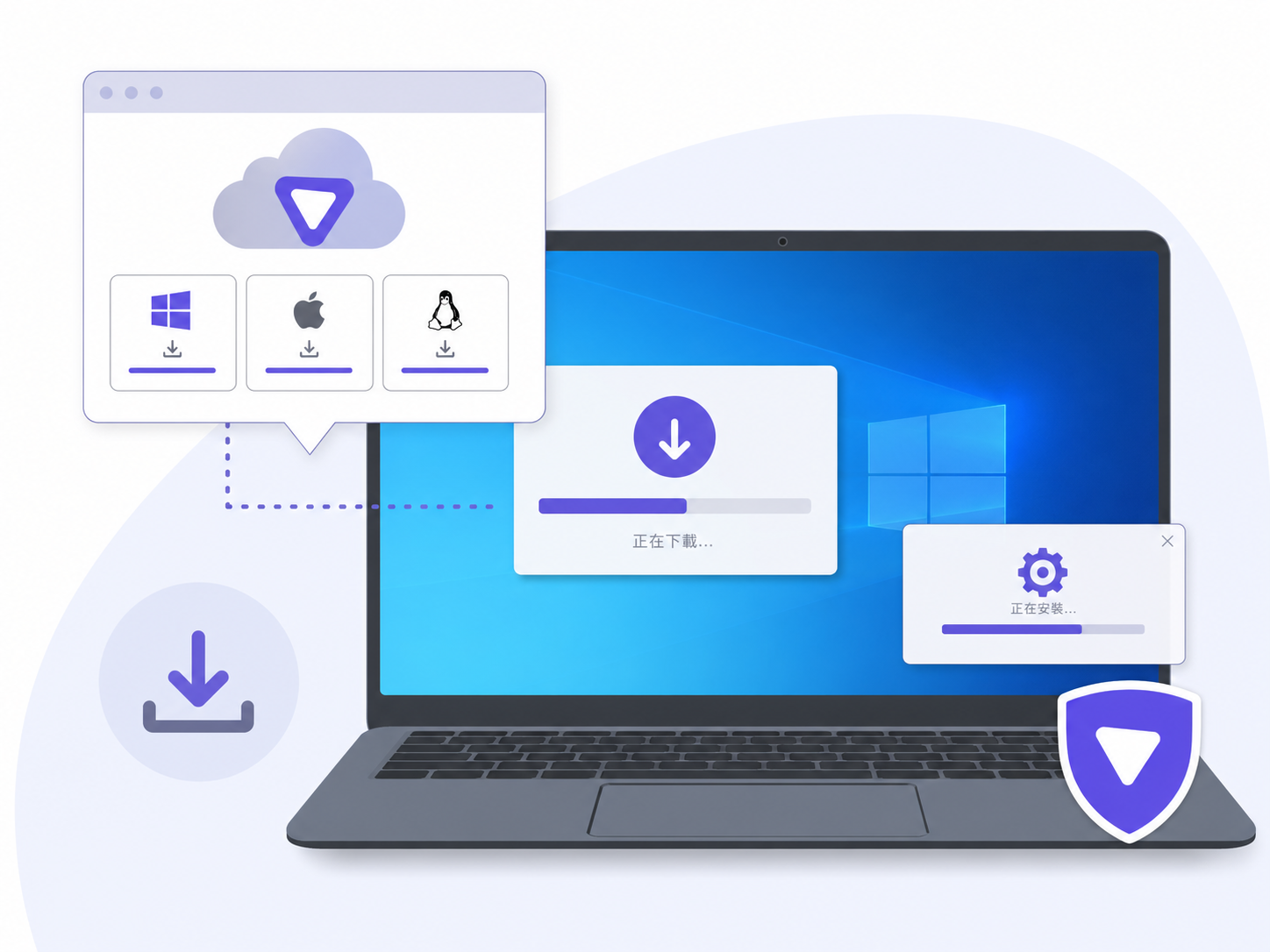
要在 Windows 電腦上設定分流,首先需要下載並安裝用戶端。如果尚未安裝,可以前往 Proton VPN 下載 適合你系統的版本。以下是具體的設定步驟:
- 打開電腦上的 Proton VPN 應用程式並登入帳號。
- 點擊主介面左上角的設定選單(齒輪圖示),進入Settings。
- 在設定頁面中,點擊上方的Advanced(進階)標籤頁。
- 找到Split Tunneling選項,並點擊右側的開關將其開啟。
- 在「Tunnel mode」中選擇你需要的模式。如果你希望大部分程式走 VPN,只有特定遊戲或瀏覽器不走,請選擇Exclude apps/IPs from tunnel(排除模式)。
- 點擊下方的Add app按鈕,瀏覽並選擇你想要排除的應用程式。例如,你可以選取 Google Chrome 的快捷方式或遊戲的啟動程式(.exe 檔案)。
- 設定完成後,將 VPN 中斷連線再重新連接,分流規則就會立刻生效。
如果你在操作過程中遇到其他連線問題,也可以參考官方的 Proton VPN 教學 獲取更多進階設定技巧。
分流通道的實用場景
1. 提升線上遊戲的速度
許多玩家為了防止 DDoS 攻擊或改善某些伺服器連線會使用 VPN,但大多數情況下,直連本地伺服器才是延遲最低的選擇。將遊戲程式加入排除名單後,遊戲流量會直接透過你的寬頻網路傳輸,避免因 VPN 轉送造成的 Ping 值飆高,而瀏覽器等其他程式依然享有加密保護。
2. 正常存取地區限制的服務
許多網路銀行和本地的影音串流平台會封鎖來自外國或已知 VPN 的 IP 位址。透過分流,你可以將特定瀏覽器排除在 VPN 之外,專門用來處理日常轉帳或觀看本地影集,免去頻繁開關 VPN 的麻煩。
3. 優化大型檔案下載
當你需要透過 BitTorrent 或瀏覽器下載數 GB 的大型檔案時,如果完全依賴 VPN,可能會受限於伺服器的頻寬。將下載工具設為排除對象,就能直接使用本地網路的最高頻寬下載,同時不影響你用其他加密瀏覽器進行敏感的安全搜尋。
常見問題
為什麼設定分流後,被排除的程式還是顯示 VPN 的 IP?
這通常是因為該程式在設定分流規則前就已經開啟。VPN 無法對已經建立連線的程式動態變更路由。請關閉該程式,中斷 VPN 連線後重新連接,再重新啟動該程式即可解決。
Split Tunneling 會降低安全性嗎?
不會影響整體安全性。被你排除的程式會直接暴露在本地網路中,但所有未被排除的流量依然會受到 VPN 的高強度加密保護。你只需確保被排除的程式(如受信任的遊戲或瀏覽器)本身是安全的即可。
Proton VPN 的免費版本支援分流通道嗎?
支援。Proton VPN 的免費版與付費版均提供 Split Tunneling 功能,Windows 和 Android 用戶都可以免費使用這項設定來優化網路體驗。
為什麼我的 Mac 找不到 Split Tunneling 設定?
由於 macOS 系統架構與權限限制的變更,Proton VPN 在較新版本的 macOS 上暫時無法支援分流通道功能。目前此功能主要支援 Windows 和 Android 系統。