
文章目錄
如何讓 Proton VPN 自動為你分配最快節點?
在使用 VPN 時,我們最常遇到的困擾就是連線速度不夠快,或者每次開機都要手動選擇伺服器。其實,只要正確調整 Quick Connect 設定,你就能讓 Proton VPN 在啟動時自動幫你媒合當下負載最低、速度最快的伺服器。無論你是為了工作隱私、跨區串流,還是單純追求極速上網,調整好這個功能都能省下大量的手動設定時間。
Proton VPN Quick Connect 的運作邏輯
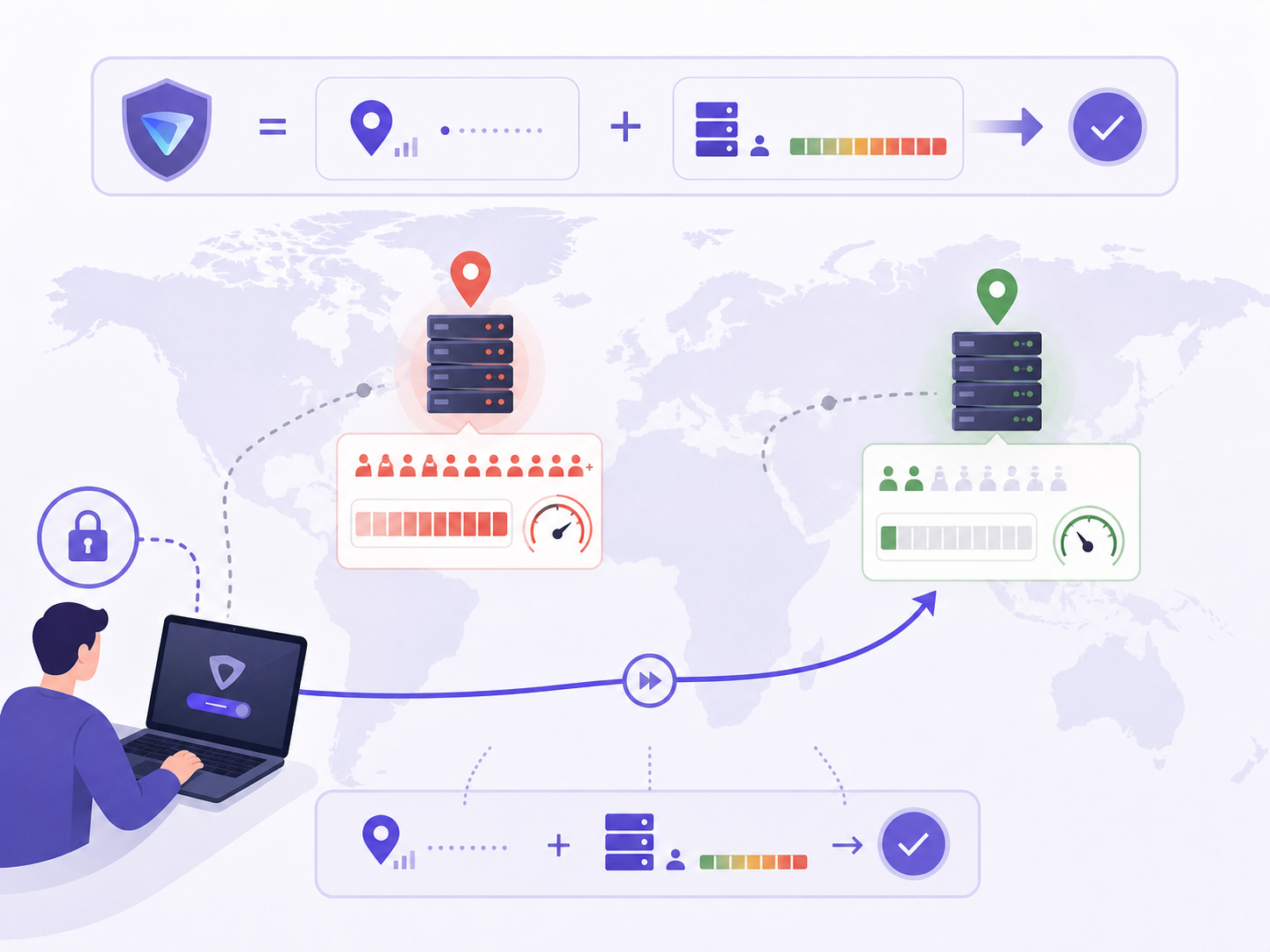
在預設情況下,快速連線(Quick Connect)的邏輯非常簡單直接:系統會評估你目前的實體位置,並在距離你最近的伺服器群中,挑選一台「負載量最低」的伺服器進行連線。這樣做能確保你獲得最低的延遲(Ping 值)與最佳的傳輸速度。
不過,預設規則不一定符合所有人的需求。例如,如果你經常需要下載大檔案,或是固定需要繞道至特定國家,你就需要自訂連線規則,讓 Quick Connect 按你的偏好自動運作。
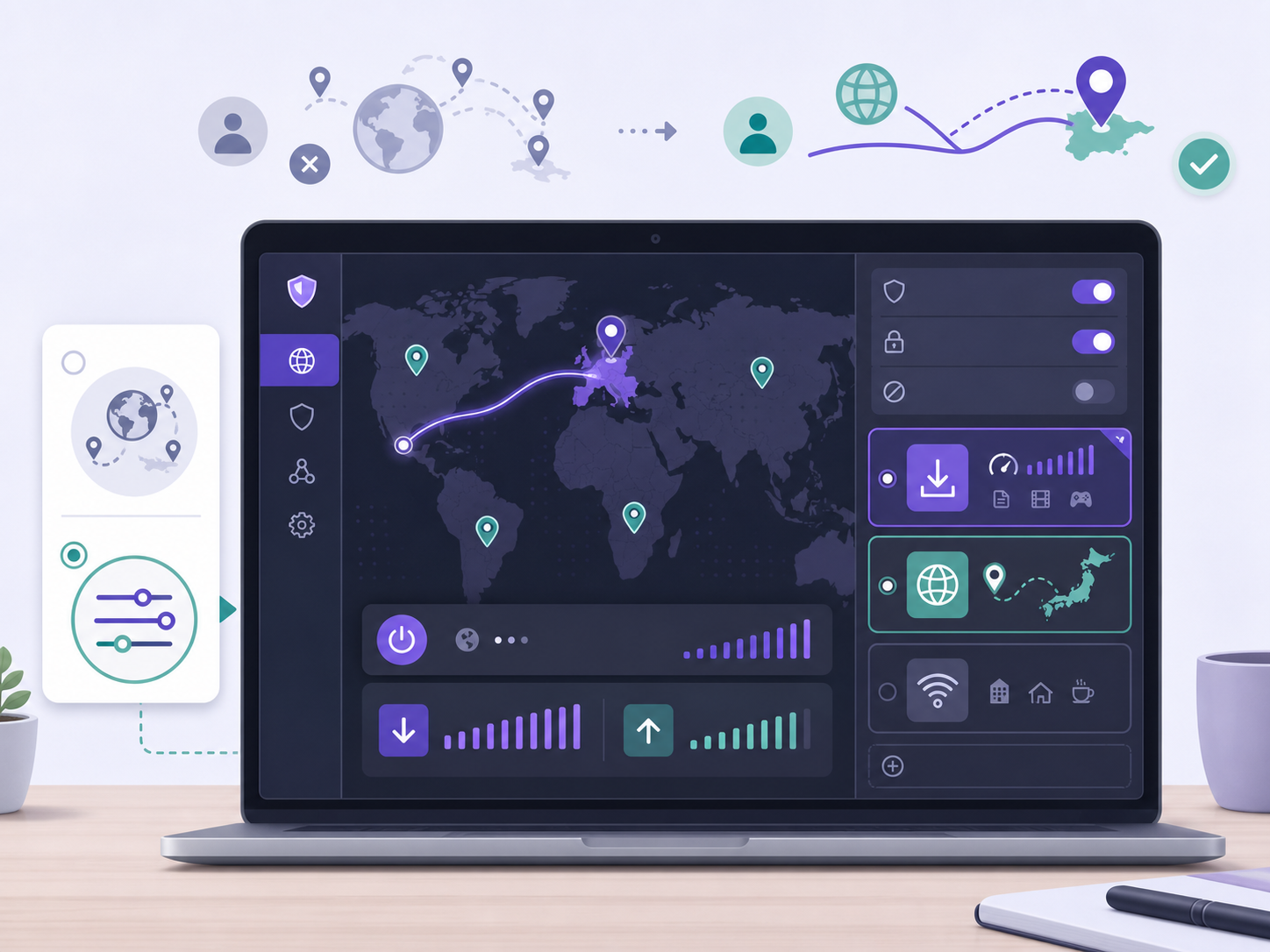
如何自訂 Quick Connect 設定(步驟教學)
若要調整快速連線的目標,我們需要利用 Proton VPN 的「設定檔(Profiles)」功能。如果你尚未安裝應用程式,建議先進行 Proton VPN 下載 並登入帳號,接著按照以下步驟操作:
步驟一:建立自訂設定檔
- 打開 Proton VPN 應用程式,點擊左側選單的「Profiles(設定檔)」分頁。
- 點擊「Create Profile(建立設定檔)」按鈕。
- 為這個設定檔命名(例如:極速下載、日本影音專用)。
- 在「連線類型」中選擇「Fastest(最快伺服器)」或指定特定的「國家(Country)」。
步驟二:將自訂規則綁定至快速連線
- 設定檔建立完成後,回到應用程式的「Settings(設定)」。
- 找到「Connection(連線)」或「Quick Connect(快速連線)」選項。
- 在 Quick Connect 的下拉選單中,將預設的「Smart Connection(智慧連線)」更改為你剛剛建立的「自訂設定檔」。
- 完成後,往後點擊主畫面的「Quick Connect」按鈕,系統就會自動執行你的專屬規則。
如何設定開機自動連線?
要達到完全自動化的體驗,只調整快速連線規則還不夠,你還需要讓系統在開機時自動執行它。請跟著以下步驟設定:
- 開啟 Proton VPN 的「Settings(設定)」。
- 在「General(一般)」分頁中,開啟「Start on boot(隨系統啟動)」開關。
- 接著開啟「Auto-connect(自動連線)」功能。
- 系統會提示你選擇自動連線的對象,此時選擇「Quick Connect」即可。
完成這些步驟後,每次你打開電腦,Proton VPN 就會自動在背景啟動,並直接連線到你設定的最快節點,完全不需要任何手動干預。
預設連線與自訂設定檔對比
| 比較項目 | 預設 Quick Connect | 自訂設定檔 Quick Connect |
|---|---|---|
| 伺服器選擇 | 系統自動分配最近且負載低的節點 | 可指定特定國家、伺服器類型(如 P2P) |
| 連線速度 | 最快(基於地理位置) | 視你所選的國家與規則而定 |
| 適用情境 | 日常一般上網、保障隱私 | 特定地區跨區、高流量下載 |
| 開機自啟支援 | 支援 | 支援 |
常見問題
Q1:為什麼 Quick Connect 有時候連線的節點不是離我最近的?
這是因為 Proton VPN 的演算法不只考慮距離,還會評估「伺服器負載量」。如果離你最近的伺服器目前使用率過高(例如達到 90% 以上),系統為了保證你的連線速度,會自動幫你分配到稍微遠一點但負載極低的伺服器。
Q2:免費版用戶可以使用自訂 Quick Connect 規則嗎?
免費版用戶可以使用 Quick Connect 功能,但由於免費帳戶只能連接特定國家(如美國、荷蘭、日本等)的免費伺服器,因此在自訂設定檔時,只能在免費可用的伺服器範圍內進行自動分配,無法指定需要付費升級的特定伺服器。
Q3:如何取消開機自動連線?
如果你不希望每次開機都自動執行 VPN,只需進入 Proton VPN 的「Settings(設定)」>「General(一般)」,將「Start on boot」和「Auto-connect」這兩個選項關閉即可。
Q4:為什麼設定自動連線後,開機時網路會卡頓一下?
這是正常現象。因為開機時系統正在建立加密的 VPN 通道,此時網路流量會被重新導向。通常只需等待 3 到 5 秒,連線成功後網路就會恢復正常且安全的運作狀態。