
文章目錄
- 瀏覽器擴充功能與桌面應用程式有何不同?
- 如何在 Chrome 瀏覽器上安裝與使用 Proton VPN
- 步驟一:前往 Chrome 線上應用程式商店
- 步驟二:將擴充功能加入 Chrome
- 步驟三:登入或註冊帳戶
- 步驟四:一鍵連線
- 如何在 Firefox 瀏覽器上安裝與使用 Proton VPN
- 步驟一:造訪 Firefox 附加元件網站
- 步驟二:安裝附加元件
- 步驟三:登入並啟動連線
- 使用 Proton VPN 瀏覽器擴充功能的注意事項
- 常見問題
- Q1:Proton VPN 瀏覽器擴充功能是免費的嗎?
- Q2:為什麼我開啟了 Chrome VPN,但我的 LINE 還是顯示原本的 IP?
- Q3:使用瀏覽器 VPN 外掛會影響網速嗎?
- Q4:我可以在手機瀏覽器上安裝這個擴充功能嗎?
在網路隱私日益受到重視的今天,使用 Chrome Proton VPN 或 Firefox VPN 外掛 是保護線上瀏覽活動最快速、便利的方式。透過安裝瀏覽器 VPN 擴充功能,你不需要安裝龐大的桌面軟體,就能直接在瀏覽器視窗中加密網頁流量、隱藏真實 IP 位址。本文將為你詳細解析如何在 Chrome 與 Firefox 上快速安裝並開始使用 Proton VPN。
瀏覽器擴充功能與桌面應用程式有何不同?
很多人會問,既然已經有了桌面版的 VPN,為什麼還要用瀏覽器擴充功能?這兩者在保護範圍和系統資源消耗上有很大的差異。簡單來說,瀏覽器外掛只會加密「該瀏覽器內」的網路流量,而桌面應用程式則會保護「整台電腦」的所有網路連線。
| 比較項目 | 瀏覽器擴充功能 (Extension) | 桌面應用程式 (Desktop App) |
|---|---|---|
| 保護範圍 | 僅限該瀏覽器的網頁流量 | 整台裝置的所有網路流量(含App、遊戲) |
| 系統資源消耗 | 極低,運作輕巧 | 中等,需背景執行 |
| 適合場景 | 快速翻牆、網頁隱私、臨時使用 | 全域隱私防護、BT下載、遊戲加速 |
| 安裝難易度 | 極簡單,一鍵加入瀏覽器 | 需下載安裝檔並設定系統權限 |
如果你只想在瀏覽網頁時快速切換 IP,或者使用的是公司與學校不允許安裝軟體的電腦,那麼使用 Proton VPN 瀏覽器擴充功能就是最理想的選擇。
如何在 Chrome 瀏覽器上安裝與使用 Proton VPN
Chrome 是目前市佔率最高的瀏覽器,安裝 Proton VPN 的步驟非常直覺。請按照以下步驟操作:
步驟一:前往 Chrome 線上應用程式商店
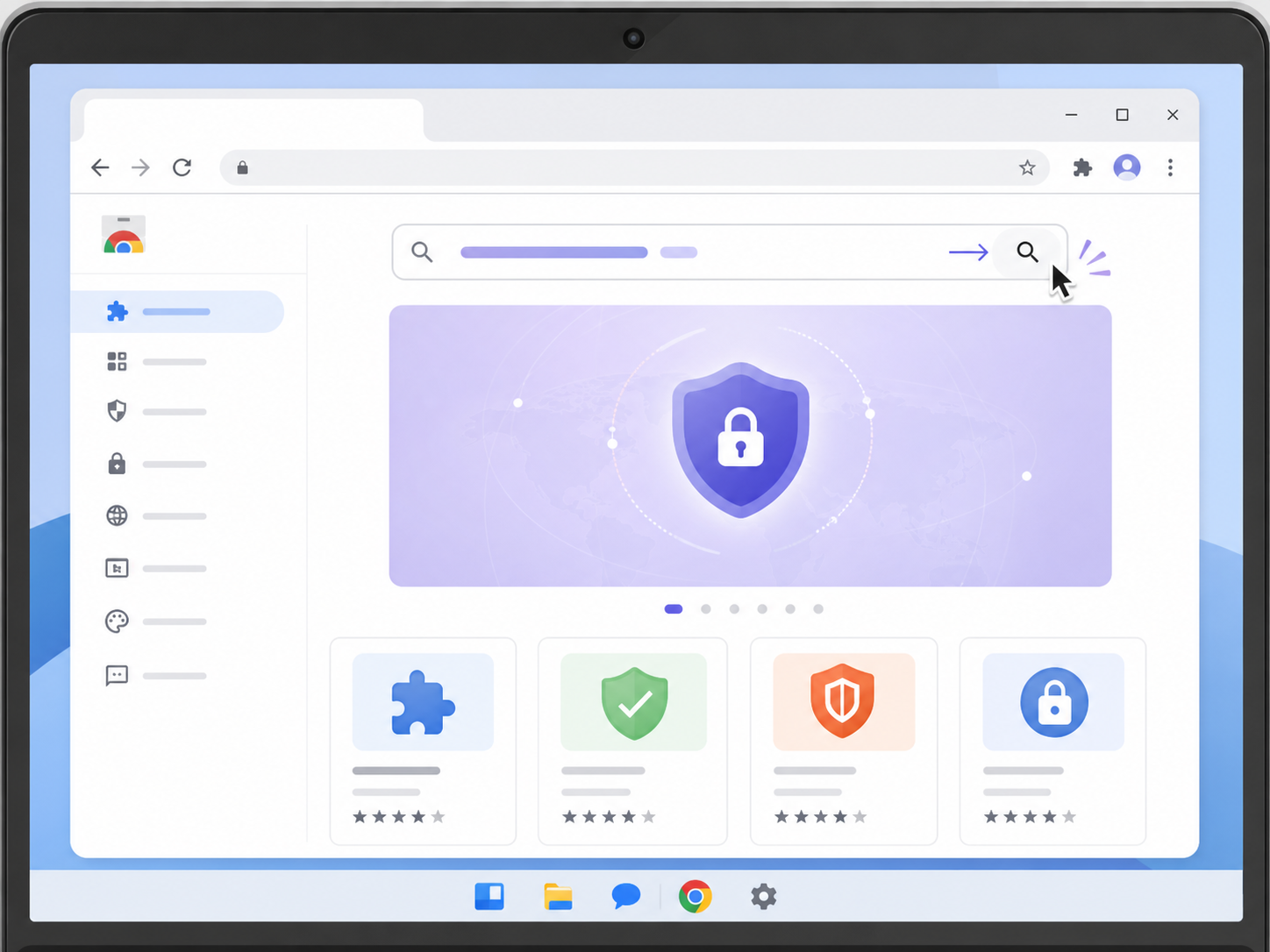
開啟 Chrome 瀏覽器,前往 Chrome 線上應用程式商店,搜尋「Proton VPN」。
步驟二:將擴充功能加入 Chrome
在 Proton VPN 擴充功能頁面中,點選右側的「加到 Chrome」按鈕,並在彈出的確認視窗中點選「新增擴充功能」。
步驟三:登入或註冊帳戶
安裝完成後,點擊瀏覽器右上角的拼圖圖示(擴充功能管理),將 Proton VPN 固定(Pin)在工具列上。點開 Proton VPN 圖示,輸入你的帳戶密碼登入。如果你還沒有帳戶,可以到 免費 VPN 頁面註冊一個新帳戶。
步驟四:一鍵連線
登入後,點選「Quick Connect(快速連線)」,系統會自動幫你連線到速度最快的伺服器。此時,你的 Chrome 瀏覽流量就已經受到加密保護了。
如何在 Firefox 瀏覽器上安裝與使用 Proton VPN
如果你使用的是注重隱私的 Firefox 瀏覽器,安裝步驟也同樣簡單:
步驟一:造訪 Firefox 附加元件網站
打開 Firefox,前往 Firefox Add-ons 商店(AMO),搜尋「Proton VPN」。
步驟二:安裝附加元件
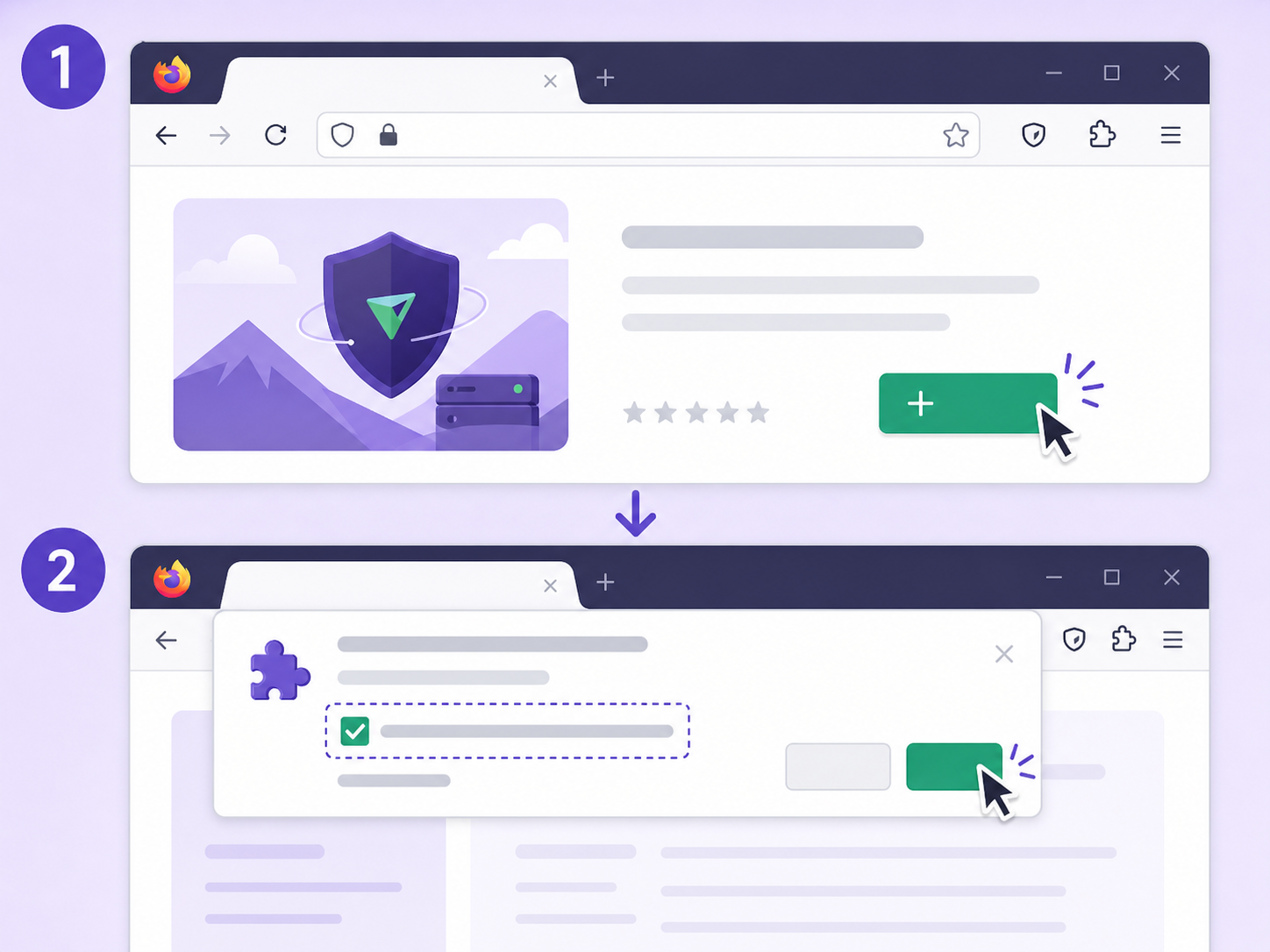
點選「新增至 Firefox」,並在瀏覽器上方的提示框中點選「新增」。你也可以勾選「允許此擴充功能在私密瀏覽視窗中執行」,以便在無痕模式下也能使用。
步驟三:登入並啟動連線
點擊 Firefox 右上角的 Proton VPN 圖示,輸入帳號密碼。點擊連線後,即可開始安全瀏覽。如果你需要更完整的系統級防護,也可以直接安裝 Windows 版 VPN 桌面版本。
使用 Proton VPN 瀏覽器擴充功能的注意事項
- 非全域保護:再次強調,當你使用 Chrome 外掛時,LINE、Spotify 或其他瀏覽器(如 Edge)的流量並不會被加密。
- 防漏設定:建議在擴充功能設定中開啟 WebRTC 防漏功能,以防止真實 IP 透過網頁 API 洩漏。
- 帳戶限制:免費版帳戶會有伺服器選擇的限制,若有高畫質影音串流或特定國家解鎖需求,可考慮升級付費方案。
常見問題
Q1:Proton VPN 瀏覽器擴充功能是免費的嗎?
是的,Proton VPN 提供功能齊備的免費版本,且承諾不限流量、不記錄用戶日誌。你可以直接在擴充功能中登入免費帳戶使用。
Q2:為什麼我開啟了 Chrome VPN,但我的 LINE 還是顯示原本的 IP?
因為瀏覽器擴充功能(Extension)只會加密該瀏覽器內部的網頁流量。LINE 屬於獨立的桌面應用程式,若要保護整個系統的流量,你需要使用電腦桌面客戶端。
Q3:使用瀏覽器 VPN 外掛會影響網速嗎?
任何 VPN 連線都會因為加密與中轉而稍微影響網速。不過 Proton VPN 擁有優化的伺服器架構,通常在瀏覽網頁和觀看影片時,你不會感覺到明顯的延遲。
Q4:我可以在手機瀏覽器上安裝這個擴充功能嗎?
目前大部分手機版 Chrome 和 Firefox 不支援直接安裝電腦版的擴充功能。手機用戶建議直接下載 Proton VPN 的 Android 或 iOS 官方 App。