
文章目錄
對於 Mac 使用者來說,選擇一套兼具隱私保護與穩定連線的工具非常重要。這篇 Mac Proton VPN 教學 將帶你一步步完成 macOS 上的下載與安裝流程。我們會詳細說明如何透過官網或 Mac App Store 安裝官方 App,並解答首次執行時,如何在 macOS 系統設定中順利授權 VPN 設定檔與系統擴充功能。
Mac 安裝 Proton VPN 的兩種管道對比
在 macOS 上安裝工具時,你可以選擇透過官網下載安裝檔(.dmg)或直接使用 Mac App Store。這兩種方式在功能與更新機制上略有差異,你可以參考下表選擇最適合的方式:
| 比較項目 | 官網 .dmg 安裝檔(推薦) | Mac App Store 版本 |
|---|---|---|
| 功能完整度 | 完整(包含最新測試功能與完整協定支援) | 受到 Apple 沙盒機制限制,部分進階功能可能延後 |
| 更新方式 | App 開啟時自動提示並一鍵更新 | 透過 Mac App Store 自動更新 |
| 系統權限需求 | 需在系統設定中手動允許 VPN 設定檔 | 安裝時由 macOS 自動提示授權 |
| 適合對象 | 希望體驗完整功能與彈性設定的 Mac 使用者 | 習慣從 App Store 統一管理應用程式的使用者 |
方法一:透過官方網站下載與安裝 Proton VPN
這是最推薦的安裝方式,能確保你取得最新且功能最齊全的版本。請照著以下步驟操作:
步驟 1:下載安裝檔
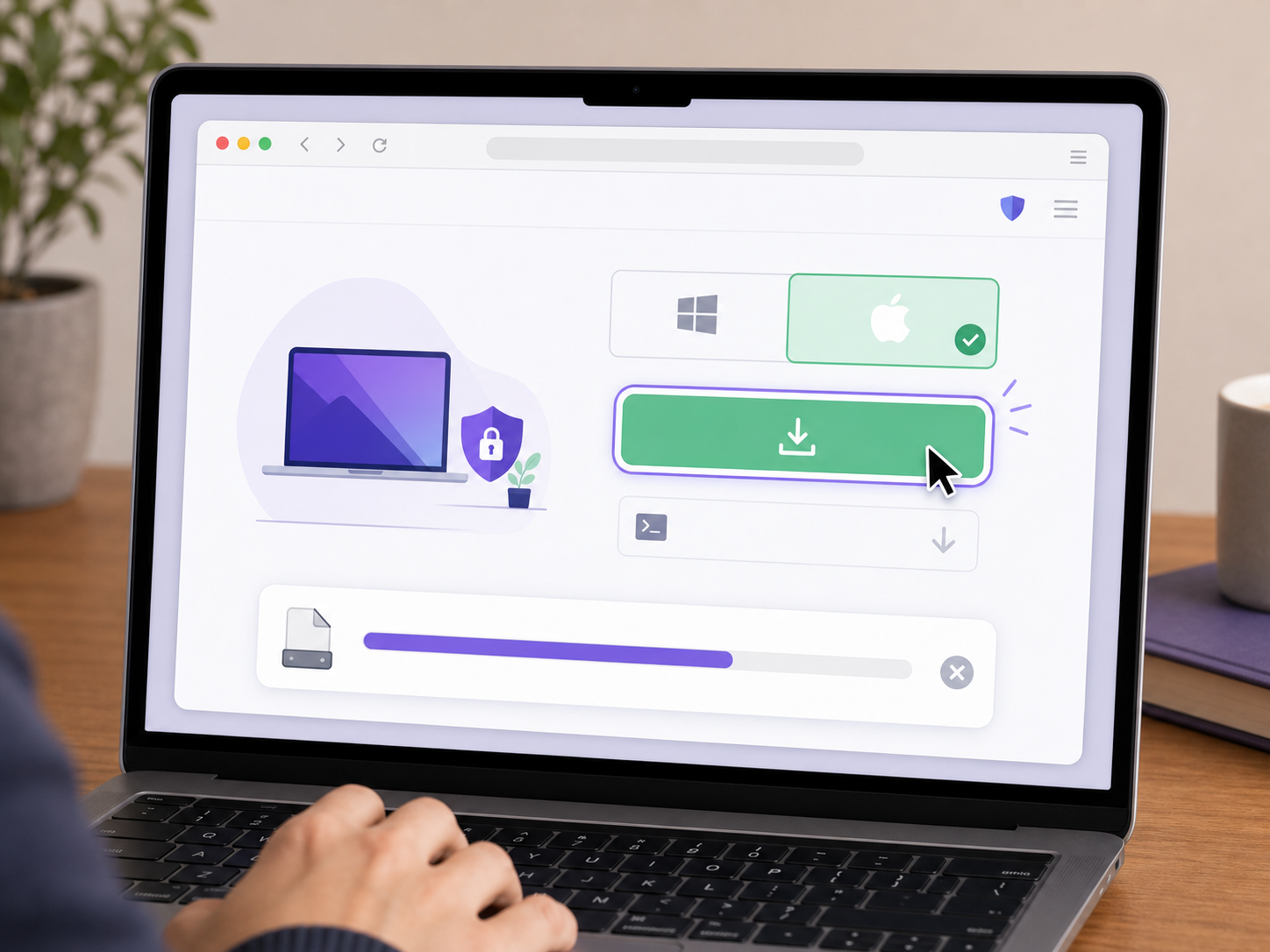
開啟瀏覽器,前往官方 Proton VPN 下載 頁面,系統會自動偵測你使用的是 macOS,並提供對應的 `.dmg` 檔案下載按鈕。點擊下載並等待檔案儲存完成。
步驟 2:將 App 拖曳至應用程式資料夾
雙擊打開下載好的 `.dmg` 檔案,在彈出的視窗中,將 Proton VPN 圖示拖曳到「Applications」(應用程式)資料夾中。完成後即可關閉安裝視窗並退出磁碟影像。
步驟 3:首次開啟與 macOS 系統權限授權
在 Finder 的「應用程式」中打開 Proton VPN,系統會詢問是否確認開啟下載自網路的 App,請點擊「開啟」。
登入你的 Proton 帳號後,當你第一次點擊「快速連線」(Quick Connect)時,macOS 會跳出系統安全性提示,要求新增「VPN 設定檔」:
- 跳出提示:系統會顯示「Proton VPN 想要新增 VPN 設定」。
- 允許存取:點擊「允許」或「開啟系統設定」。
- 輸入密碼:輸入你 Mac 的開機解鎖密碼(或使用 Touch ID)以完成授權。
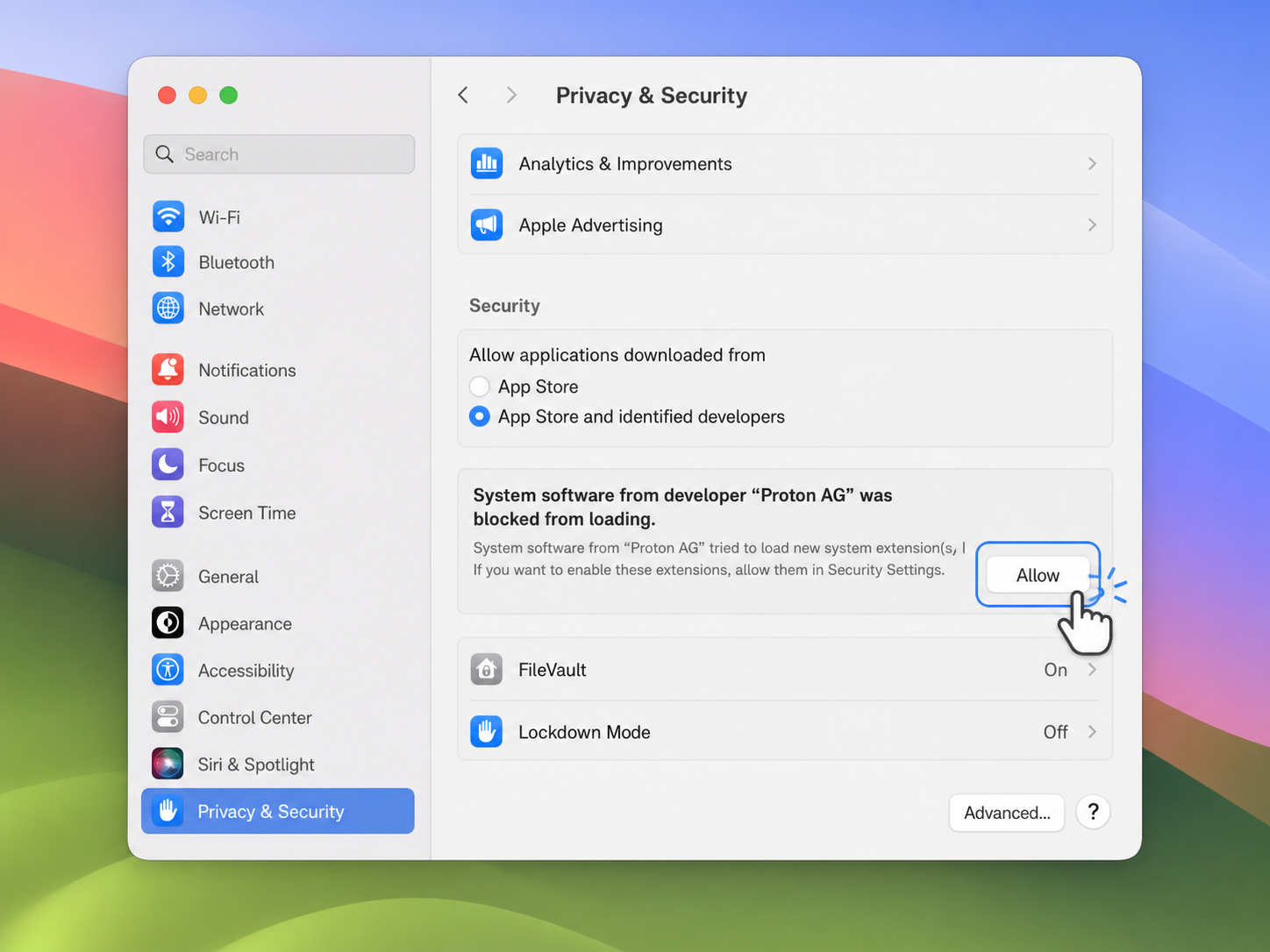
注意事項:在較新的 macOS 版本(如 macOS Ventura、Sonoma 或 Sequoia)中,若系統提示阻擋了系統擴充功能,請前往「系統設定」>「隱私權與安全性」,向下滾動找到「安全性」區塊,點擊「允許」Proton AG 載入系統軟體。
方法二:透過 macOS 系統內建手動設定 VPN(進階)
如果你不想安裝第三方 App,或者在特定網路環境下需要直接建立原生連線,也可以透過 macOS 內建的網路設定來手動新增 IKEv2 或 WireGuard 連線:
- 登入 Proton VPN 官網帳戶後台,取得「手動設定(Manual Configuration)」的認證金鑰與伺服器 IP 位址。
- 開啟 Mac 的「系統設定」>「網路」。
- 點擊右下角的「三點圖示」或「新增連線」,選擇「新增 VPN 設定」。
- 選擇連線類型(如 IKEv2),輸入伺服器地址、遠端識別碼,並填入官網後台提供的金鑰與密碼。
- 儲存設定後,即可在 Mac 選單列上隨時切換連線狀態。
常見問題
安裝時系統跳出「系統擴充功能已被阻擋」該怎麼處理?
這是 macOS 的正常安全防護機制。請打開 Mac 的「系統設定」,進入「隱私權與安全性」,將頁面拉到最下方,你會看到「系統軟體來自開發者 Proton AG 已被阻擋」的提示,點擊旁邊的「允許」並輸入 Mac 開機密碼即可正常使用。
Proton VPN 在 Mac 上有免費版可以使用嗎?
是的,Proton VPN 提供永久免費方案,且沒有流量限制。不過免費方案僅能連接指定國家的伺服器(如美國、荷蘭、日本),且不支援跨區串流優化與 P2P 下載。如果需要更多伺服器與高速連線,可以隨時升級至付費方案。
我的帳號可以在其他裝置上使用嗎?
可以。Proton 帳號跨平台通用,除了 Mac 之外,如果你也有其他作業系統的裝置,可以前往下載對應的 Windows 版 VPN 或行動裝置 App,使用同一組帳號登入即可連線。