
文章目錄
當你使用 VPN 上網時,最擔心的莫過於連線突然中斷,導致真實的 IP 位置直接暴露在網路空間中。那麼,Proton VPN 斷線後會洩漏真實 IP 嗎?答案是:如果沒有啟用安全防護機制,確實會。要徹底解決這個隱私風險,你就必須正確設定 Proton VPN Kill Switch(網路鎖)。本文將為你解析網路鎖的運作原理,並手把手教你如何在電腦與手機上開啟這項功能,實現無死角的 VPN 防止 IP 洩漏防護。
什麼是 Kill Switch?它如何防止 IP 洩漏?
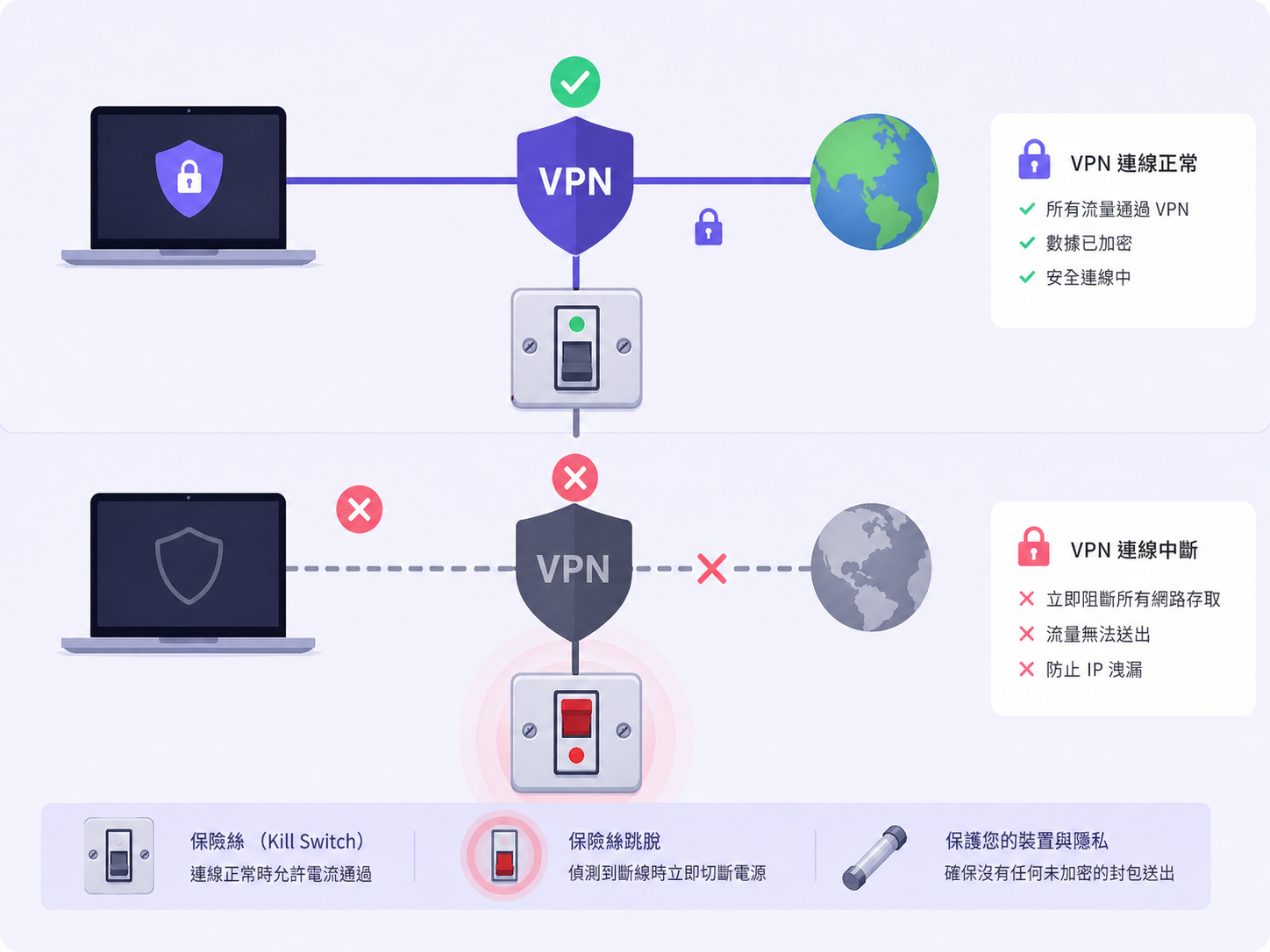
在正常情況下,當你連接到 VPN,所有的網路流量都會被加密,並透過 VPN 伺服器傳送。此時,網站和第三方只能看到 VPN 伺服器的 IP 地址,而無法得知你的真實位置。
然而,網路環境並不總是穩定。當 Wi-Fi 訊號微弱、切換網路(例如從 Wi-Fi 切換到行動網路),或是 VPN 伺服器出現短暫波動時,VPN 連線可能會突然中斷。一旦斷線,你的裝置預設會自動切換回原本的 ISP(網路服務供應商)線路。在這個切換的毫秒之間,你的真實 IP 地址和正在瀏覽的數據就會以明文形式暴露。這就是所謂的 IP 洩漏。
Kill Switch(網路鎖)的作用就像是家裡的「保險絲」。一旦偵測到 VPN 連線中斷,它會立即阻斷裝置的所有網路存取,直到 VPN 重新連線成功。這樣可以確保沒有任何一個封包會在未加密的狀態下送出,從根本上杜絕了 IP 洩漏的可能。
Normal Kill Switch 與 Permanent Kill Switch 有什麼不同?
Proton VPN 提供了兩種不同強度的網路鎖模式,你可以根據自己的隱私需求來選擇:
| 功能項目 | 一般網路鎖 (Normal Kill Switch) | 永久網路鎖 (Permanent Kill Switch) |
|---|---|---|
| 基本機制 | 只在 VPN 意外斷線時切斷網路。如果你主動中斷 VPN 連線,依然可以正常上網。 | 不論是意外斷線還是你主動斷開 VPN,只要沒有連接到 VPN 伺服器,就完全無法上網。 |
| 開機時的防護 | 開機時若尚未連接 VPN,你仍可正常存取網路。 | 電腦開機後,在 VPN 成功建立連線之前,所有網路活動都會被封鎖。 |
| 適用場景 | 適合一般日常使用,兼顧便利性與基本安全性。 | 適合對隱私要求極高、經常使用公共 Wi-Fi,或絕對不能暴露真實 IP 的使用者。 |
如何在電腦上啟用 Proton VPN Kill Switch?
如果你使用的是電腦版,不論是 Windows 還是 macOS,設定步驟都非常直覺。以使用 Windows 版 VPN 為例,你可以依照以下步驟操作:
- 打開 Proton VPN 應用程式並登入帳戶。
- 在主畫面左側的工具列中,找到一個「盾牌」形狀的圖示,這就是 Kill Switch 的快捷按鈕。
- 點擊盾牌圖示,你會看到三個選項:
- Off (關閉):不啟用網路鎖。
- Kill Switch (開啟):啟用一般網路鎖。當 VPN 意外斷線時會阻斷網路,但手動斷線時仍可上網。
- Permanent Kill Switch (永久開啟):啟用永久網路鎖。只要 VPN 未連線,電腦就完全無法上網。
- 根據需求點選「Kill Switch」或「Permanent Kill Switch」,此時盾牌圖示會亮起,代表防護已生效。
如何在手機 App 上進行網路鎖設定?
在行動裝置上,Proton VPN 同樣提供了強大的防護,但設定方式會因作業系統而略有不同。
Android 系統設定
由於 Android 系統的限制,Proton App 內建的是一般網路鎖。如果你需要類似「永久網路鎖」的效果,可以利用 Android 系統自帶的功能:
- 打開手機的「設定」 > 「連接與網路」 > 「VPN」。
- 點擊 Proton VPN 旁邊的「齒輪(設定)」圖示。
- 開啟「始終開啟的 VPN」以及「封鎖沒有 VPN 的連線」。這樣一來,即使手機重開機或網路切換,沒有透過 Proton VPN 的流量就絕對無法送出。
iOS (iPhone/iPad) 系統設定
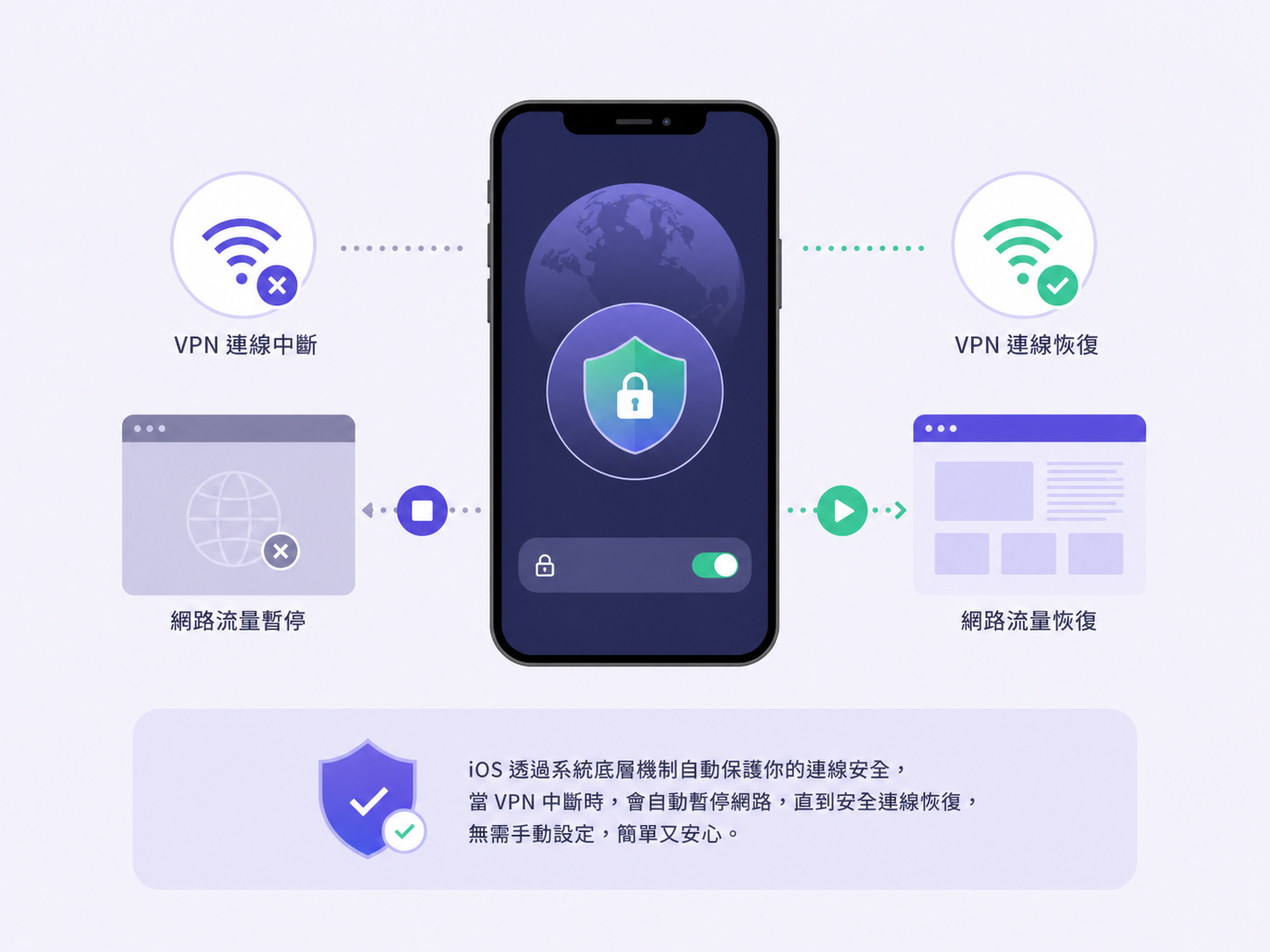
iOS 版的 Proton VPN 已經預設啟用了 Kill Switch 功能。這是蘋果系統底層的安全機制,用戶不需要手動去尋找開關,當 VPN 連線中斷時,iOS 會自動暫停網路流量,直到安全連線恢復,為用戶省去了繁瑣的設定步驟。
常見問題
Q1:開啟 Kill Switch 會影響上網速度嗎?
不會。Kill Switch 只是監控你的連線狀態,並不會對傳輸的數據進行額外的處理或過濾,因此不會影響你的網路速度或延遲。
Q2:為什麼我開啟 Permanent Kill Switch 後,電腦突然無法上網了?
這代表功能運作正常。因為你啟用了「永久網路鎖」,此時你必須開啟 Proton VPN 並成功連接到任何一個伺服器,系統才會允許網路流量通過。如果你需要暫時不用 VPN 上網,必須先回到 Proton VPN 介面將 Kill Switch 切換為「Off」或「Normal」模式。
Q3:使用免費 VPN 方案也能開啟 Kill Switch 嗎?
可以。Proton 認為安全與隱私是基本人權,因此即使你使用的是 Proton 的 免費 VPN 服務,官方依然提供了完整且無限制的 Kill Switch 功能,保障所有使用者的隱私安全。
Q4:如何測試我的 Kill Switch 是否真的有用?
你可以先連接 VPN,然後開啟一個可以持續監控 IP 的網站(例如 ipleak.net)。接著,你可以嘗試手動斷開你的 Wi-Fi 連線,或者在工作管理員中強制關閉 Proton VPN 的部分後台程序(模擬程式崩潰)。此時如果你的瀏覽器無法載入任何新網頁,且重新連上網路後 IP 沒有暴露,就代表 Kill Switch 成功發揮了阻斷保護的作用。